

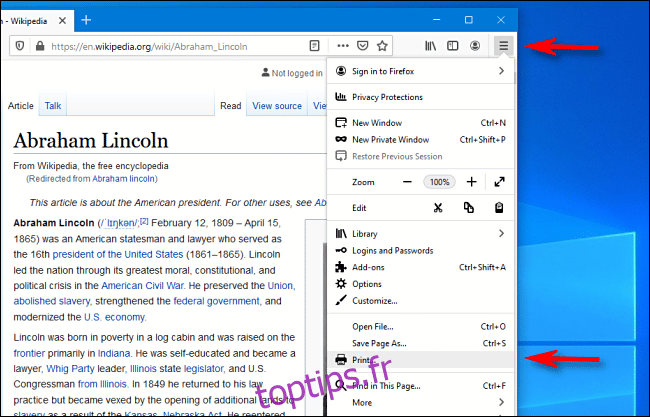
Personne n’a jamais dit que conserver une page web devait être compliqué. Pourtant, combien de fois s’est-on retrouvé à rechercher frénétiquement une information disparue, un article effacé, ou un tutoriel soudainement inaccessible ? Bonne nouvelle : il existe une méthode fiable et rapide pour enregistrer définitivement une page web en PDF, que ce soit sur Windows 10 ou sur Mac. Voici comment procéder, étape par étape, sans détour.
Enregistrer une page web en PDF avec Windows 10 : la méthode simple
Lancez Firefox et allez droit sur la page qui vous intéresse. Repérez l’icône du menu dans le coin supérieur droit (les fameuses trois barres horizontales, souvent appelées « menu hamburger »). Cliquez dessus, puis choisissez « Imprimer » dans le menu déroulant.
A lire aussi : Comment Netflix Ads va devenir le levier incontournable de vos campagnes publicitaires en 2024 ?
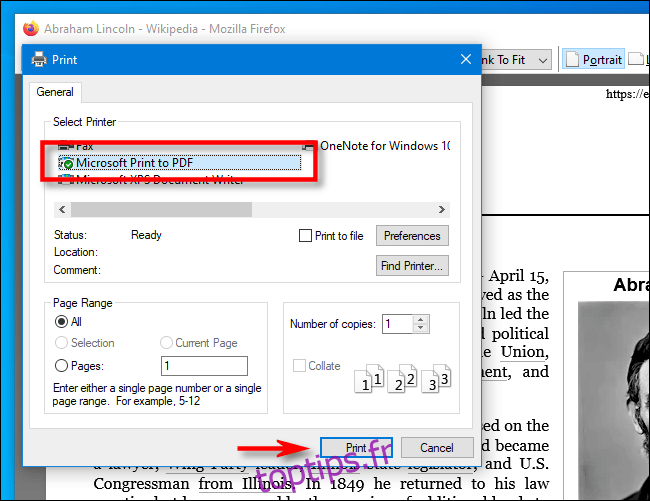
La page d’aperçu avant impression s’affiche alors. En haut à gauche, cliquez sur « Imprimer ». Une fenêtre s’ouvre : c’est le moment de sélectionner « Microsoft Print To PDF » dans la liste des imprimantes proposées. Un clic sur « Imprimer » lance l’opération.
A découvrir également : Mots les plus recherchés sur Etsy : tendances 2025 pour booster vos ventes en ligne
Une fenêtre intitulée « Enregistrer la sortie d’impression sous » apparaît. Sélectionnez l’emplacement de votre choix, donnez un nom à votre fichier PDF et validez en cliquant sur « Enregistrer ».
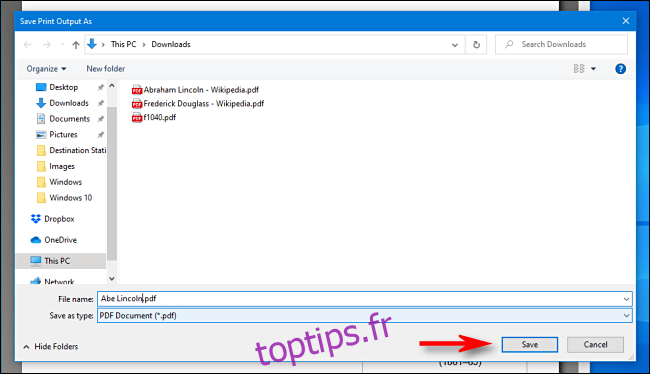
Votre page web est désormais archivée en PDF là où vous l’avez décidé. Pour la consulter plus tard, il suffit de retrouver le document dans l’Explorateur de fichiers et de l’ouvrir. Pratique, rapide et efficace.
Cette astuce ne se limite d’ailleurs pas à Firefox : sous Windows 10, la fonction « Microsoft Print To PDF » fonctionne dans la plupart des logiciels compatibles avec l’impression. Il suffit de sélectionner cette imprimante virtuelle, de choisir où sauvegarder le document, et le tour est joué.
Enregistrer une page web en PDF sur Mac : une affaire de quelques clics
Sur Mac, la démarche reste tout aussi directe. Ouvrez Firefox, rendez-vous sur la page web à conserver, puis cliquez sur l’icône à trois barres horizontales en haut à droite. Sélectionnez « Imprimer » dans le menu proposé.
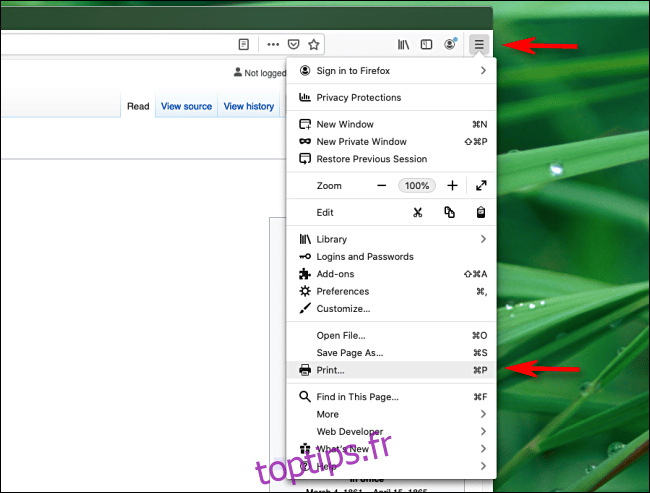
Quand la fenêtre d’impression s’ouvre, dirigez-vous vers le coin inférieur gauche : repérez le bouton « PDF », cliquez dessus et choisissez l’option « Enregistrer au format PDF ».
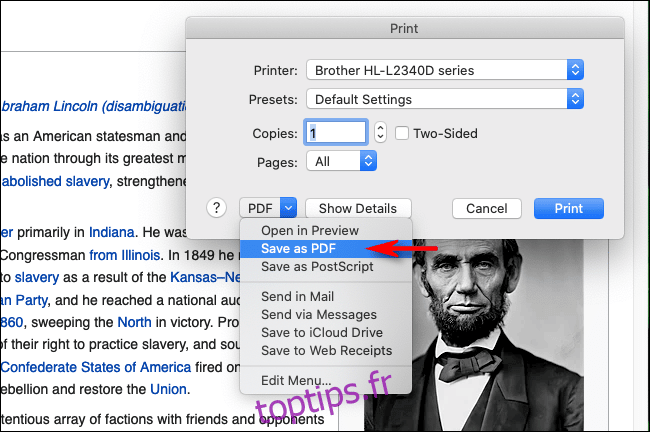
Une boîte de dialogue apparaît pour finaliser l’opération. Donnez un nom à votre fichier, choisissez le dossier de destination et confirmez en cliquant sur « Enregistrer ».
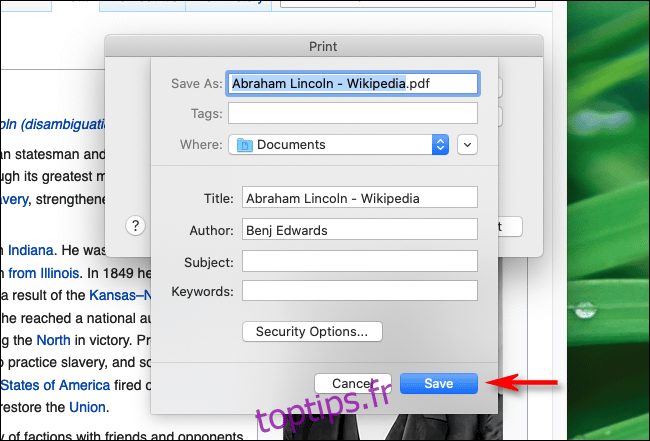
Le PDF de la page web est désormais enregistré à l’endroit désigné. À retenir : sur Mac, cette fonctionnalité n’est pas réservée à Firefox. Elle s’applique à toute application autorisant l’impression : il suffit de sélectionner « Enregistrer au format PDF » dans la fenêtre d’impression. Simplicité, polyvalence, et zéro perte d’information.
En trois minutes chrono, vous voilà armé pour conserver n’importe quelle page web, prêt à parer toute suppression inopinée ou modification intempestive. Une page enregistrée, c’est une information qui ne vous filera plus jamais entre les doigts.